
This is an old revision of the document!
Table of Contents
第三章: 軟件打版工具介紹
在V5.0以前的版本, 工具以工具箱的形式顯示. 現在的默認顯示方式為工具欄, 用戶可根據使用習慣, 將工具欄轉為工具箱的方式顯示.
點擊 [選擇] 菜單下的 [設置] 項目, 調出對話框後點擊 [兼容性] 一欄, 勾選 [使用工具箱代替工具欄], 確認後, 工具條則以工具箱的方式顯示.

通過運用工具,用戶可以用各種方法製作及修改紙樣.
紙樣樣片可以在不同的顯示模式中修改: 草圖、樣片、克隆、放碼.

現有的工具概況:

游标

游標工具用於選擇、激活或移動工作區域上的對象.
鍵盤箭頭移動目標
- 選擇游標工具
- 選擇目標對象
- 按鍵盤上的箭頭鍵 (上、下、左、右), 移動目標至所需位置

NOTE
在 [選擇] 菜單中點選 [輔助移動] 項目, 可令對象依照輔助線格移動.

如需更多關於 [輔助移動] 的資料, 請查閱 [選擇] 菜單部分說明.
滑鼠移動目標
- 選擇游標工具
- 選擇目標對象
- 左擊 (Windows/Linux)滑鼠或按住滑鼠按鍵 (Macintosh) 不放, 拖動對象至目標位置
在使用其他工具時啟用游標工具
在啟用其他工具繪製樣片時, 可按住 Ctrl (Windows/Linux) 或 Command (Macintosh) 鍵來啟動游標工具.
多選樣片上的對象
允許用戶一次多選樣片上的線段.
- 點選游標工具
- 按住 Shift 鍵不放, 點選/框選所需的對象 (點、線段等)
點擊一次選擇整個樣片
允許用戶只需點擊一次即可選擇整個樣片.
這樣操作:
- 點選游標工具
- 按住 Alt (Windows) 或者 Option (Macintosh) 鍵不放, 點擊樣片上的任何一條線段, 即可選擇整個樣片
輸入數值移動或調整樣片
允許用戶通過輸入精確數值的方式來移動或調整樣片.
這樣操作:
方法1:
- 點選
- 按住 Alt + Ctrl (Windows) 或 Option + Command (Macintosh) 鍵不放, 點擊游標工具圖標, 彈出對話框
- 在對話框中輸入數值, 點擊 [確定] 按鈕即可
方法2:
- 點選
- 按下滑鼠輪會彈出視窗
- 在對話框中輸入數值, 點擊 [確定] 按鈕即可

修改剪口方向
允許用戶利用游標工具對剪口方向進行修改.
這樣操作: 點擊剪口末端不放, 將其拖動至所需位置後才釋放鼠標.

移動放碼網狀
允許用戶通過使用游標工具來操作放碼網狀對齊所選的點/線, 以檢查放碼網樣.
方法1:
- 選擇游標工具
- 按住 Alt + Ctrl (Windows) 或 Option + Command (Macintosh) 鍵不放, 然後點擊工具箱內的游標工具;
- 放碼網狀會移動對齊所選的線段
方法2:
- 點選
- 按下滑鼠輪會彈出視窗
- 放碼網狀會移動對齊所選的線段

放大/縮小

放大或縮小工作區域或指定對象.
放大或縮小工作區域
放大顯示工作區域: 點選工具, 箭頭變成放大鏡, 點擊工作區域任意處可放大顯示.
縮小顯示工作區域: 點選工具
放大或縮小某指定對象
可放大或縮小顯示指定的對象.
這樣操作: 1. 點選工具

NOTE
最大可放大至2000%,最小縮小至0.5%.
使用其他工具時啟用放大/縮小工具
允許用戶在使用其他工具同時啟用放大/縮小工具.
啟用放大工具: 按住 Ctrl+Shift+空格鍵 (Windows/Linux) 或 Command++Shift空格鍵 (Macintosh)
啟用縮小工具: 按住 Alt+Ctrl+空格鍵 (Windows/Linux) 或 Command+Option+空格鍵 (Macintosh)
或者
啟用放大工具: 按住 空格鍵 並向上滾動鼠標滑輪;
啟用縮小工具: 按住 空格鍵 並向下滾動鼠標滑輪.
間呎

間呎工具用於測量兩點之間的直線距離 / 所選線條的長度.
測量兩點之間的直線距離
- 選擇
- 左擊第一個參考點, 然後第二個參考點; 或者直接從第一個參考點拖拽至第二個參考點,才放開鼠標.
- 對話框彈出, 可查看並勾選複製所需的數據.

複製按钮可将上面的数值复制到剪贴簿等各種文字處理程序, 用户可自行勾选需要复制的数据. 允許用戶不關閉對話框而測量另一段距離, 出现两个对话框, 方便用戶對數據進行對比.
測量曲線長度、多段線總長、已放碼的線
- 選擇對象(若同時選擇N條,測量結果就是N條線的長度總和)
- 選擇間呎工具
- 按住 Alt (Windows) 或者 Option (Macintosh) 或者 Alt+Windows (Linux) 鍵不放, 然後點擊工作區域上的任意一處
- 彈出對話框, 顯示的數據如下圖所示(若此線未曾放碼, 則測量出現的對話框則只顯示中碼的尺寸; 如已放了碼的, 則顯示全尺碼此線的長度):

用戶可按需选择及复制數值, 如要在目錄上連續選擇多個項目, 先按住 Shift 鍵, 點選第一個,然後再點最後一個, 即可選中整列數據(或按住滑鼠左鍵不放進行拖選);
如要間斷地選擇多個項目, 先按住 Ctrl (Windows/Linux) 或者 Command (Macintosh) 鍵, 再進行點選;
然後點擊 [複製] 按鈕, 數據可粘貼到筆記簿或其他文字處理程序上, 或用於配合 線段長度工具 用於樣片放碼上.
NOTE
關於此工具配合 線段長度 工具用於樣片放碼上, 詳見後面線段 線段長度 部分.
文字

允許用戶在樣片或工作區域任意處寫備註文字.
自定義字號大小
V7.0之新功能
用戶除了可從下拉菜單選擇字號大小, 還可按需自定義字號的大小:

在工作區域任意處添加文字說明
- 點選工具
- 點擊需輸入文字的位置, 即彈出對話框
- 輸入文字, 選擇或輸入字體大小, 點擊確定即可 >

在樣片上添加文字說明
- 激活樣片
- 點選
- 點擊樣片上需要輸入文字的位置 (如在線段上), 在對話框中輸入文字, 選擇或輸入字體大小 >

NOTE
如實際添加的文字說明顯示小而看不清, 則可點擊T字符號不放可清晰查看所添加的文字說明.
在樣片上沿線段添加文字說明
- 選擇需要輸入文字的線段
- 點選
- 點擊線段的任一端點, 在對話框中輸入文字, 並勾選沿線段排列文字,選擇字體大小, 點擊確定即可
用戶可按需選擇文字的沿線垂直排列方式: >

> 亦可按需選擇水平對齊, 例如: > >


NOTE
如發覺添加了文字說明但是沒顯示出具體的文字只有T字符號, 需點擊[顯示]菜單下的 [顯示] - [文字], 以在界面顯示文字.

修改已添加的文字說明
- 選擇文字標號旁的文字參考點;
- 選擇 [處理] 菜單下的 [項目資料…], 打開 [文字資料] 對話框;
- 修改需要的資料, 點擊 [確定] 按鈕即可.

對稱幅

允許用戶將對象或整個樣片沿著指定的參考軸線翻轉過去.
以兩參考點的連線為軸,做對稱幅
V6.0 :
- 選擇對象
- 選擇對稱幅工具
- 點擊第一個參考點
- 點擊第二個參考點

V7.0新版優化 后操作步驟:
- 選擇對象
- 選擇
- 點擊第一個參考點, 此時移動鼠標過程中出現虛線對稱軸并可預覽對幅翻轉結果, 並且可在對話框查看角度信息.
- 點擊第二參考點

NOTE
- 當按住或移動點時, 可以在資料欄上查看對稱角度. >
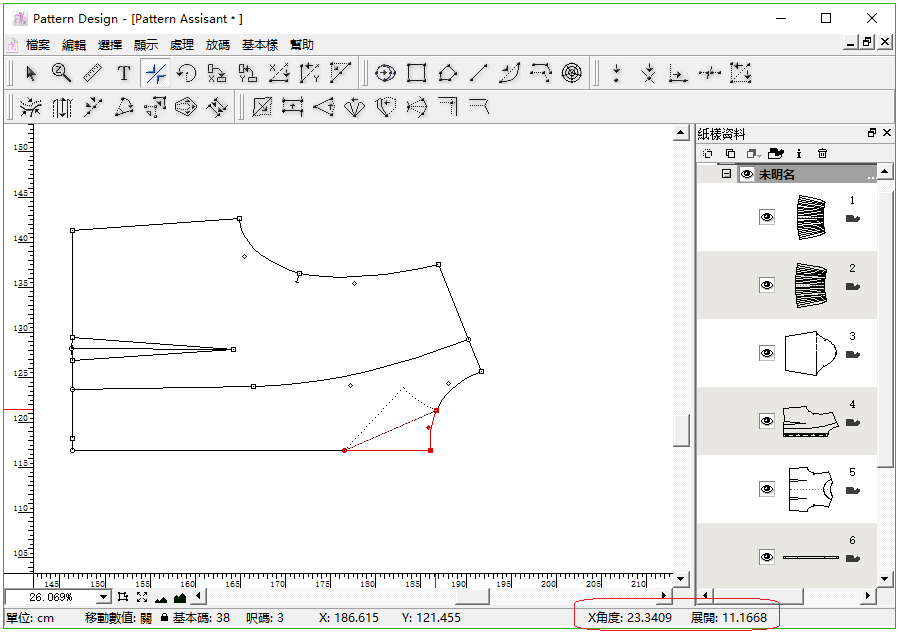
- 按住 Shift 鍵可限制在X/Y軸上, 或每15°移動. 可在 [選擇]菜單下的[設置]中設置 圓角度 項目控制角度. >
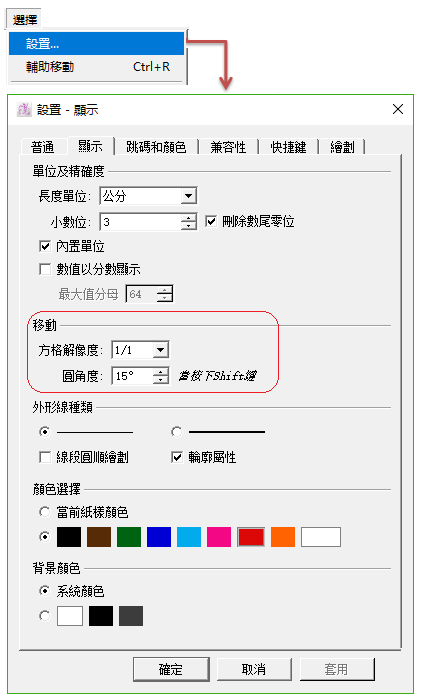
- <WRAP>

在 [選擇] 菜單中點選 [輔助移動] 項目, 可令對象依照輔助線格移動. >
如需更多關於 [輔助移動] 的資料, 請查閱 [選擇] 菜單部分說明.
</WRAP>
輸入數值進行對稱幅
V6.0 :
- 選擇對象
- 選擇
- 按住 Alt (Windows) 或者 Option (Macintosh) 或 Alt+Windows (Linux) 鍵, 然後點擊參考點
- 在彈出的對話框內輸入所需數值後, 點擊 [確定] 即可 >

V7.0新版優化 后操作步驟:
- 選擇對象
- 選擇
- 點擊參考點後移動鼠標出現對話框:- 輸入具體對幅角度, 按鍵盤Enter回車鍵確認 - 如需選擇對話框里的 [水平軸] / [垂直軸], 則先隨意輸入一個角度或者按鍵盤上的Tab鍵, 待對話框停住, 再點選所需[水平軸] / [垂直軸]選項, 按鍵盤Enter回車鍵確認

旋轉

通過此工具, 可對選定的目標對象或整個樣片進行旋轉操作.
旋轉目標對象
V6.0 :
- 選擇目標對象;
- 選擇工具
- 點擊第一個參考點 (以此點為旋轉中心點)
- 點擊第二個參考點然後按住鼠標不放, 畫面會出現一條虛線參考線, 並顯示參考線和原來的線形成夾角度數
- 將參考線旋轉至所需角度

NOTE
按住 Shift 鍵可限制旋轉角度 (可設置的角度為15的倍數)

V7.0新版優化 后操作步驟:
- 選擇對象;
- 選擇
- 點擊旋轉中心點
- 點擊第二參考點, 並移動鼠標, 此時出現右下角角度對話框可查看當前旋轉角度及可預覽旋轉效果
- 移動鼠標旋轉至自己所需的角度, 在任意處左擊結束操作即可.

輸入數值旋轉對象
V6.0 :
- 選擇對象;
- 選擇
- 按住 Alt (Windows) 或者 Option (Macintosh) 或 Alt+Windows (Linux) 鍵
- 點擊旋轉中心點, 打開對話框, 輸入數值, 點擊 [確定]

NOTE
輸入正值, 為逆時針旋轉; 輸入負值, 為順時針旋轉.
V7.0新版優化 后操作步驟:
- 選擇對象;
- 選擇
- 點擊旋轉中心點
- 點擊第二參考點, 並移動鼠標, 此時出現右下角角度對話框可查看當前旋轉角度及可預覽旋轉效果, 可直接輸入具體所需角度
- 左擊任意處或者按鍵盤Enter回車鍵結束操作

紙樣水平線定向

允許用戶通過使用該工具將樣片按照兩個參考點定向,水平擺正.
將對象定向至水平線 (X軸)上
- 激活對象;
- 選擇工具;
- 點擊第一個參考點;
- 點擊第二個參考點, 對象會依照兩個參考點拉成水平線, 重新將樣片定向.

紙樣垂直線定向

允許用戶通過使用該工具將樣片按照兩個參考點定向, 垂直擺正.
將對象定向至垂直線 (Y軸) 上
- 選擇對象;
- 選擇工具;
- 點擊第一個參考點;
- 點擊第二個參考點, 對象會依照兩個參考點拉成垂直線, 重新將樣片定向.

兩點水平拉直

允許用戶通過使用該工具, 將兩個或以上的點向水平方向對齊.
水平對齊兩點
- 激活樣片;
- 選擇工具;
- 點擊固定參考點 (第二個點會向這個固定點對齊);
- 點擊另一個點;

水平對齊多個點
- 選擇所有要對齊的點;
- 選擇
- 點擊固定參考點 (其後所有的點會向此點對齊), 此時游標變成十字;
- 按住 Shift 鍵不放, 十字游標旁邊出現一個小號十字, 逐個點擊要對齊的點;

兩點垂直拉直

允許用戶通過使用該工具, 將兩個或以上的點向垂直方向對齊.
垂直對齊兩點
- 選擇要對齊的兩點;
- 選擇工具;
- 點擊固定參考點 (第二個點會向這個固定點對齊);
- 點擊另一個點;

垂直對齊多個點
- 選擇所有要對齊的點;
- 選擇
- 點擊固定參考點 (其後所有的點會向此點對齊), 此時游標變成十字;
- 按住 Shift 鍵不放, 十字游標旁邊出現一個小號十字, 逐個點擊要對齊的點; >

拉直線段

允許用戶通過使用此工具將線段上所有的點依照兩個參考點的方向對齊.
點擊兩點對齊
- 選擇要對齊的點所在的線段;
- 選擇工具;
- 點擊第一個參考點;
- 點擊第二個參考點.

點擊一點拖動對齊
- 選擇要對齊的點所在的線段;
- 選擇
- 點擊第一個參考點不放, 拖動箭頭到第二個參考點才釋放

橢圓形 / 圓形

允許用戶通過使用該工具, 任意或輸入半徑或直徑的值來畫圓圈.
任意繪製橢圓形 / 圓形
- 點選工具, 左擊鼠標不放進行拖曳, 可隨意繪製橢圓形.
- 點選

V7.0新版優化 :
步驟同上V6.0操作, 只是鼠標移動過程中, 游標右下角出現具體數值對話框供查看/輸入具體數值.

繪製具體數值的橢圓形 / 圓形
V6.0 :
- 點選
- 按著 Alt (Windows)或 Option (Mac)鍵不放, 在所需位置處左擊一下出現對話框, 輸入數值後按確定
- 在出現的對話框, 輸入具體數值後點擊 [確定] > > 例如以直徑10cm繪製一個正圓:

#### NOTE 加內部線段 :繪製成為樣片的內部線, 單一線段可刪除. > 在紙樣處理繪製 :直接繪製成為紙樣處理層面樣片.
V7.0新版優化 后操作步驟:
例如以直徑10cm繪製一個正圓
- 點選
- 所需位置處左擊鼠標一下, 放開後移動鼠標, 游標右下角出現具體數值對話框
- 在[高度]一欄直接輸入直徑尺寸10, 則繪畫橢圓形 / 圓形對話框全顯示出來, [闊度]一欄默認讀取剛才在[高度]一欄輸入的數值
- 左擊任意處或按鍵盤Enter回車鍵結束操作

NOTE
如前繪畫橢圓形 / 圓形對話框默認點選的是直徑, 則改選為半徑, 則下次默認記住上次的選擇.
矩形

允許用戶隨意繪畫矩形/正方形 或 輸入具體數值繪畫矩形/正方形.
任意畫矩形/正方形
- 點選工具, 左擊鼠標不放進行拖曳, 可隨意繪製矩形.
- 點選

V7.0新版優化 :
步驟同上V6.0操作, 只是在鼠標移動過程中, 游標右下角出現具體數值對話框供查看/輸入具體數值.

繪製具體數值的矩形/正方形
V6.0 :
- 選擇
- 按住 Alt (Windows) 或 Option (Macintosh) 或 Alt+Windows (Linux) 鍵, 點擊目標區域;
- 在彈出的對話框中填入所需的數值或勾選選項;
- 點擊 [確認] .
例如: 繪畫高度為10cm、闊度為20cm的矩形: > >

NOTE
加內部線段 :繪製成為樣片的內部線, 單一線段可刪除. > 在紙樣處理繪製 :直接繪製成為紙樣處理層面樣片.
V7.0新版優化 后操作步驟:
例如:繪畫闊度為35cm、高度為25cm的矩形
- 點選
- 所需位置處左擊鼠標一下, 放開後移動鼠標, 游標右下角出現具體數值對話框
- 在[闊度]一欄直接輸入直徑尺寸35, 則繪畫橢圓形 / 圓形對話框全顯示出來, 再在[闊度]一欄輸入25
- 左擊任意處或按鍵盤Enter回車鍵結束操作

NOTE
如果繪製正方形,則只需在闊度一欄輸入具體的正方形邊長尺寸, 然後左擊任意處或按鍵盤Enter回車鍵結束操作.
多邊形

允許用戶隨意繪畫多邊形.
任意畫多邊形
- 選擇工具;
- 點擊開始點, 移动鼠标出现虚线, 将线移至所需位置;
- 點擊第二點, 再将需要移至所需位置;
- 重覆以上步驟直至完成所需的多邊形.

線段

允許用戶在工作區域的任何位置或在樣片上畫線段隨意繪畫線段/輸入具體數值繪畫線段.
在隨意繪畫線段
- 選擇工具;
- 在目標區域上點擊開始點不放, 移動光標至所需位置再釋放; 或點擊開始點, 移動鼠標至所需位置, 再次點擊.

NOTE
點擊起點后按住Shift鍵不放, 可繪製水平 / 垂直線段.
V7.0新版優化 :
步驟同上V6.0操作, 只是點擊開始點后移動鼠標過程中, 所移動的游標右下角出現具體數值對話框供查看/輸入具體數值.

在樣片上畫線段
- 激活樣片;
- 選擇
- 在樣片上所需的位置點擊一下(此為線段的起點), 移動光標至所需位置(如圖中的結束點), 再次單擊即可.

V7.0新版優化 :
步驟同上V6.0操作, 只是點擊起點后移動鼠標過程中, 所移動的游標右下角出現具體數值對話框供查看/輸入具體數值.

輸入具體數值繪畫線段
如所繪製的線段需依附在樣片上, 則同上需先激活樣片.
V6.0 :
- 選擇
- 按住 Alt (Windows) 或 Option (Macintosh) 或 Alt+Windows (Linux) 鍵, 在所需位置點擊一下作為開始點
- 在彈出的對話框填入所需的數據, 點擊 [確認] 按鈕即可 >

V7.0新版優化 后操作步驟:
同樣, 如所繪製的線段需依附在樣片上, 則需先激活樣片.
- 選擇
- 點擊線段起點, 移動鼠標, 所移動的游標右下角出現具體數值對話框
- 在[長度]欄輸入所需長度15, 此時繪畫線段對話框全顯示出來, 再在其他相應所需欄位輸入具體數值, 比如 [角度] 欄輸入角度-60
- 任意處左擊或按鍵盤上Enter回車鍵結束操作

彎線

允許用戶直接用彎線工具繪製任意彎線, 而無需經直線工具繪製線段後再用彎線工具將線段拉彎成彎線; 允許用戶任意 / 具體數值地移動一組控制點 / 規則點,從而加快打版速率.
繪製任意彎線
點選彎線工具, 在工作區域透過左擊的方式繪製, 三點定一曲線.

NOTE
1.三點定一曲線, 因點數少, 彎線不夠圓順, 可通過加點工具給曲線加點將曲線調順.

* 2.可透過移動彎點, 來改變曲線的彎度. <WRAP>
 </WRAP>
任意移動一組彎點(控制點)
- 選中你想要修改的曲線
- 點選
- 左擊其中一個彎點並按住滑鼠不放, 拖曳滑鼠將曲線調整至想要的位置再放開即可

輸入具體數值來移動一組彎點 (控制點) / 規則點
- 選中想要修改的曲線
- 點選
- 按著 Alt (Windows) 或 Option (Mac) 鍵不放, 並在需要移動的點或線上左擊一下
- 在出現的對話框中輸入具體的移動數值, 點擊確定

V7.0新版增強功能:
直接將兩線夾角通過隨意拖曳/輸入具體數值變成圓角.
具體操作步驟:
- 選中需要進行圓角處理的兩線
- 點選
- 左擊兩線夾角點一下, 放開後往内移動鼠標, 則可看到拖出的圓角及查看所拖曳出的圓角的具體數值, 如需要, 可按需輸入所需圓角處理數值
- 任意處左擊結束操作

平衡線

允許用戶以鼠標拖動的方式繪製平行線, 加快打版速度.
隨意繪製平行線
V6.0 :
- 選擇要繪製平行線的參考線 (參考線可以是同個樣片的某條線 / 相連的多條線 / 封閉樣片的整個輪廓線)
- 選擇工具
- 左擊參考線, 移動滑鼠, 虛線出現 (移動滑鼠過程中可在頁面右下角看到具體的數值)
- 將虛線移至所需的位置, 左擊定位

V7.0新版優化 :
繪畫步驟同上V6.0所示, 只是在移動滑鼠時, 工作區域所移動之游標右下角出現對話框供查看/輸入具體數值:

輸入具體數值繪製平行線
V6.0 :
- 選取要做平行線的參考線 (參考線可以是同個樣片的某條線 / 相連的多條線 / 封閉樣片的整個輪廓線)
- 點選
- 在想要加平行線的方向左擊一下
- 在對話框內輸入具體數值後,按確定

V7.0新版優化 后操作步驟:
- 選取要做平行線的參考線 (參考線可以是同個樣片的某條線 / 相連的多條線 / 封閉樣片的整個輪廓線)
- 點選
- 左擊參考線
- 往參考線的哪側加平行線, 則移動滑鼠將游標移往哪邊, 此時出現虛線模擬所繪製的平行線,並且游標右下角出現對話框供查看/輸入具體數值
- 輸入具體的數值, 比如數值5cm, 則繪製平行線的對話框全顯示出來, 可按需輸入其他數值/勾選相應的選項
- 任意處左擊 / 按鍵盤Enter回車鍵 結束操作

荷葉領

幫助客戶快速繪製荷葉邊或A字裙樣片,加快打版速度.
繪製荷葉邊
V6.0 :
- 點選荷葉領工具
- 在需要繪製荷葉邊的位置左擊一下
- 在出現的對話框內輸入具體荷葉邊數值, 點擊 [確定]

V7.0新版優化 后操作步驟:
- 點選
- 在需要繪製荷葉邊的位置左擊一下, 此時游標右下角出現繪製荷葉邊對話框
- 直接輸入具體荷葉邊數值 (不同欄位輸數值過程中,通過點擊鍵盤上的Tab鍵可以使輸入光標跳到下一欄位), 可通過拖動相應欄位後面的調節鍵來調繪製荷葉邊
- 任意處左擊 / 按鍵盤上的Eenter回車鍵 結束操作

繪製A字裙


NOTE
加內部線段 :繪製成為樣片的內部線, 單一線段可刪除.
在紙樣處理繪製 :直接繪製成為紙樣處理層面樣片.
將原有樣片展開為荷葉邊樣片
V7.0之新功能:
為方便用戶改樣, 增強荷葉領工具功能, 方便快捷地將原有樣片展開為荷葉邊樣片.
具體操作:
- 激活樣片選中展開荷葉之上段線;
- 點選
- 在任意處右擊一下;
- 按住Ctrl (Windows) 或Command (Mac) 鍵不放左擊選中展開荷葉之下段線;
- 在任意處右擊一下;
- 左擊所選下段線之不動點, 並在出現的對話框輸入數值或者拖曳功能鍵繪製修改荷葉邊.

智能曲線
V7.0之新功能
允許用戶能輕鬆快捷地繪製多點連續曲線, 並能在繪製過程中精確獲取定值點以繪製曲線; 亦可在操作繪製過程中不用轉換工具直接可做多種操作, 例如直線拉彎, 出平行線.
繪製多點連續曲線
允许您绘制連續曲線而不受點數限制.
具體操作:
- 點選工具;
- 在需要繪製曲線的地方通過左擊的形式繪製, 右鍵結束; >


NOTE
兩點繪製, 右鍵結束, 則繪製出來的是直線.
如何修改新曲線
- 點選
- 右擊新曲線,則曲線內部的所有點顯示出來
- 修改曲線:
3.1 直接左擊需要移動的點不放,將點拖曳到所需位置;或者左擊選中點,然後使用鍵盤上的上下左右箭頭移動修改曲線。
3.2 按住 Alt (Windows) 或 Option (Macintosh) 或 Alt+Windows (Linux) 鍵不放,左擊需要移動的點不放,移動鼠標即可以連動的方式移動修改曲線。
捕捉定值點
允許您根據輸入的具體數值捕捉定值点以绘制智能曲线.
作出經過點c點的L線:
- 選擇一個參考點;
- 點選
- 按住 Alt (Windows) 或 Option (Macintosh) 或 Alt+Windows (Linux) 鍵, 點擊空白處;
- 在 [x轴距离] 一欄輸入2.5cm, 在 [Y軸距離] 一欄輸入3cm, 點擊 [確認] 執行;
- 點c出現, 依次連結點c與點b.

以a線的點1為參考點, 作出離1點沿a線距離為3cm的點2:
- 選中a線;
- 點選
- 按住 Alt (Windows) 或 Option (Macintosh) 或 Alt+Windows (Linux) 鍵不放, 左擊1點;
- 在跳出的對話框, 在 [沿線長度] 一欄輸入3cm.

作出A線上的一點b, 點b與點a直線距離為3cm:
- 選中A線;
- 點選
- 按住 Alt (Windows) 或 Option (Macintosh) 或 Alt+Windows (Linux) 鍵, 點擊點a;
- 在對話框 [半徑] 一欄輸入數值3;
- 點擊 [確認] 執行.

捕捉線的中點
可智能捕捉所選參照線的中點.
具體操作:
- 激活樣片;
- 點選
- 移動滑鼠對準a線任意處, 則自動捕捉出現a線的中點: 藍色圓點B點.

拉彎直線
右擊選中的直線不放鼠標進行拖曳, 可將此直線拉彎.
具體操作:
- 激活樣片, 選中需要拉彎的a線;
- 點選
- 滑鼠對準a線任意處, 右擊滑鼠不放, 拖曳出所需彎線后釋放鼠標.

繪製平行線
左擊選中的線不放鼠標進行拖曳, 可繪製平行線.
具體操作:
- 激活樣片, 選中需要繪製平行線的參照線a線;
- 點選
- 滑鼠對準a線任意處, 左擊滑鼠不放, 拖曳到所需平行線處釋放鼠標.

举例练习
例如繪製下圖紅色彎線, 則可只用

具體操作:
- 激活樣片並選中A線;
- 點選
- 按住 Alt (Windows) 或 Option (Macintosh) 或 Alt+Windows (Linux) 鍵不放左擊#1點;
- 在對話框“沿線距離”輸入數值, 則A線上出現所需點, 左擊此點;
- 移動滑鼠到B線, 則自動捕捉出現B線中點;
- 左擊B線中點;
- 按住 Alt (Windows) 或 Option (Macintosh) 或 Alt+Windows (Linux) 鍵不放,左擊#2點, 在對話框 “X軸距離” 和 “Y軸距離” 輸入數值, 出現所需點, 左擊此點;
- 移動滑鼠到C線, 則自動捕捉出現C線中點, 左擊此點;
- 右擊結束繪製.
NOTE
繪製過程如發現前面的點繪製錯了, 點擊鍵盤“Z”鍵, 則可倒退;
按住Shift鍵不放, 左擊可加點, 如需刪除則按住Ctrl鍵不放左擊/拖曳框選需要刪除的曲線點, 按Backspace;
针对已有的繪製好的曲線, 如需修改曲线形状, 則先點選智能曲線工具, 然後右擊此曲線, 此時曲線點均顯示出來, 即可移動曲線點修改曲線彎度.
點

允許用戶在樣片上或者工作區域上的任何位置加點.
隨意加點
- 選擇工具;
- 點擊需要加點的位置.

NOTE
如所加的點需組合或依附在樣片上, 則需先激活樣片再繪製.
輸入數值加點
V6.0 :
- 激活樣片
- 選擇
- 按住 Alt (Windows) 或 Option (Macintosh) 或 Alt+Windows (Linux) 鍵, 左擊參考點 (此參考點坐標為0.0)
- 在對話框裏填入所需要的數據, 點擊 [確認] 按鈕即可 >


V7.0新版優化 后操作步驟:
- 激活樣片
- 選擇
- 左擊參考點, 游標右下角出現加點對話框
- 直接輸入所加點數值, 如在 [x軸距離] 一欄輸入1, 則加點對話框全部顯示, 按需在相應欄位輸入所需加點數值
- 左擊任意處 / 按Enter 回車鍵 結束操作

圓規功能
V7.0之新功能
方便用户以线外的点向一线绘制定值点, 提高绘制效率.
例如以点1向A线绘制一线段与A线相交, 点1与相交点2距离为10cm.

具体操作:
- 選中參考點1及A線
- 點選工具
- 點擊參考點1, 游標右下角出現加點對話框, 在 [x軸距離] 一欄輸入隨意輸入一數值, 則加點全部對話框顯示出來
- 在 [圓規] 一欄輸入10(因當前系統設置單位為cm, 所以只需輸數值即可, 不用輸單位)
- 左擊任意處 / 按Enter 回車鍵 結束操作

交叉加點

允許用戶在兩條線的相交處上加點或將兩點合併, 或者將相交點打散(V7.0新功能). 相交兩線/多線需依附於在同一樣片上或為同一組合, 如不是, 則需先做組合動作.
交接線段
- 激活相交線段所在的樣片, 或選擇所需的相交線段; > #### NOTE >
- 選擇工具;
- 點擊兩線相交處加點. >


打散相交點
V7.0之新功能
將相交線的相交點打散 (只針對內部線), 方便用戶進行內部相交點的結合與打散操作, 加速打板速度.
如下圖, A線與B線相交結合於點a, 如何將a點打散?

這樣操作:
- 激活相交點所在的樣片;
- 點選
- 按住Shift鍵不放, 鼠標對準相交點左擊一下即可打散;
下圖所示為執行了打散動作之後, 用 [游標] 工具

線上加點

允許用戶以精確數值沿線加點.
如何操作線上加點
对單碼/基本碼作線上加點:
- 選擇需要加點的線條
- 選擇工具
- 點擊開始點 (即係參考點, 必須為線條的頭/尾端點);
- 在出現的線上加點對話框輸入具體數值, 點擊 [確認] 即可

NOTE
輸入正值, 點則落在線段上; 輸入負值, 點則落在線段外
一次性對全尺碼作線上加點:
- 選擇需要作線上加點操作的線之中碼線
- 選擇
- 按住 Alt (Windows) 或 Option (Macintosh) 或 Alt+Windows (Linux) 鍵不放, 游標變成十字, 左擊開始點(即係參考點, 必須為線條的頭/尾端點)
- 在出現的線上加點對話框輸入各尺碼需要線上加點之具體數值, 點擊 [確認] 即可

NOTE
常用於各尺碼加點以加剪口對位.
加點同時加剪口
V7.0之新功能
可在線段上加點時選擇剪口類型.

線段劃分

允許用戶按需將所選線條作N等分操作.
劃分線段
- 選擇線段;
- 選擇工具;
- 點擊線段, 在彈出的對話框中填要所需的分段數值;
> #### NOTE > 線段劃分等份最大值為1000.

相交點

允許用戶同時在多條線段上依照參考線對齊加點.
加點
- 選擇要加點的線段 (多條);
- 選擇工具;
- 點擊第一參考點, 再點擊第二參考點不放, 出現一條導線;
- 移動導線至所需位置, 釋放鼠標;
- 導線與所選線段相交處相應新增點.

輸入精確數值加點
- 選擇線段;
- 選擇
- 按住 Alt (Windows) 或 Option (Macintosh) 或 Alt+Windows (Linux) 鍵不放,滑鼠變成十字形, 點擊參考點;
- 在出現的對話框輸入具體數值(所選線條為垂直方向的, 則在[垂直]一欄輸數值; 反之, 則[水平]一欄輸數值), 點擊 [確認].

NOTE
V7.0新版可邊輸具體數值時邊預覽所加的點.
同步線段

運用此工具,可模擬省 / 褶閉合狀態, 或樣片縫合狀態, 將樣片線條修順.
NOTE
使用此功能前可先開啟底影功能, 以便修順時進行前後修改對比.
模擬省閉合, 修順樣片線條
- 選擇對象(省開口所在的線)
- 點選工具
- 左擊所選線段的兩端點中的任意一點(則點擊的此點為不動點)
- 此時已呈現省閉合狀態, 可進行線條的修順 (假如呈現的樣片太小不便於修改, 可按住鍵盤空格鍵滑動鼠標滑輪將樣片放大顯示再行修改)
#### NOTE 可通過此兩種方式進行修改: > 1. 點擊以選中需要移動修改的點不放鼠標拖曳到需要的位置釋放鼠標; 或直接對著直線點擊鼠標左鍵不放, 將直線拖彎. > 2. 選中需要移動修改的點, 按鍵盤上的上下左右箭頭鍵進行微調. 3. 修順樣片線條, 任意處右擊以結束

模擬褶閉合, 修順樣片線條
- 選擇對象(褶開口所在的線)
- 點選
- 左擊所選線段的兩端點中的任意一點(則點擊的此點為不動點)
- 此時已呈現省閉合狀態, 可進行線條的修順 (假如呈現的樣片太小不便於修改, 可按住鍵盤空格鍵滑動鼠標滑輪將樣片放大顯示再行修改)
#### NOTE 可通過此兩種方式進行修改: > 1. 點擊選中需要移動修改的點不放鼠標拖曳到需要的位置釋放鼠標; 或直接對著直線點擊鼠標左鍵不放, 將直線拖彎. > 2. 選中需要移動修改的點, 按鍵盤上的上下左右箭頭鍵進行微調. 5. 修順樣片線條, 任意處右擊以結束

模擬樣片縫合, 修順樣片線條
例如模擬縫合側縫, 修順夾圈:
- 先選擇需要拼接和修順的線條
- 點選
- 依次點擊第1點(第1裁片的點), 第2點(第2裁片的點), 第3點…
- 此時已呈現側縫縫合狀態, 可對夾圈進行修順動作 (假如呈現的樣片太小不便於修改, 可按住鍵盤空格鍵滑動鼠標滑輪將樣片放大顯示再行修改)
#### NOTE 可通過此兩種方式進行修改: > 1. 點擊選中需要移動修改的點不放鼠標拖曳到需要的位置釋放鼠標; 或直接對著直線點擊鼠標左鍵不放, 將直線拖彎. > 2. 選中需要移動修改的點, 按鍵盤上的上下左右箭頭鍵進行微調. 3. 修順夾圈后, 任意處右擊以結束


紙樣檢視

運用此工具, 方便用戶測量相互縫合的兩線的長短之差, 並且在測量的同時可按需進行修改.
NOTE
使用此功能前可先開啟底影功能, 以便修改數值進行前後修改對比.
檢視兩條需要縫合的線是否等長
- 選擇需要檢視的兩線
- 點選紙樣檢視工具
- 左擊其中一線的起點(先點的點為不動點, 為A線), 再左擊另一線的行對應的起點(後點的為B線)
- 此時界面顯示動態模擬縫合過程 (可按空格鍵提前結束動態過程)
- 在彈出的紙樣檢視對話框查看 / 修改相應數值、勾選相應的條件選項, 點擊 [確定] 按鈕執行修改


NOTE
- 直接修改對話框中 [線段A] 的數值, 則將反應修改於A線上(先點擊的線)
- 直接修改對話框中 [線段B] 的數值, 則將反應修改於B線上(後點擊的線)
- 直接修改對話框中 [差別] 的數值, 則將默認反應修改於B線上(後點擊的線)
在已放碼的紙樣上,檢視兩條需要縫合的線是否等長
- 選擇需要檢視的兩線
- 點選
- 按住 Alt (Windows) 或 Option (Macintosh) 或 Alt+Windows (Linux) 鍵, 游標變成十字狀, 左擊其中一線的起點(先點的點為不動點, 為A線), 再左擊另一線的行對應的起點(後點的為B線)
- 此時界面顯示動態模擬縫合過程 (可按空格鍵提前結束動態過程)
- 在彈出的紙樣檢視對話框查看 / 修改各碼數相應的數值、勾選相應的條件選項, 點擊 [確定] 按鈕執行修改

線段長度

允許用戶測量線條長度的同時可按需進行修改.
檢視或修改所選取線段的長度
- 選擇需要測量&修改長度的線條
- 選擇工具
- 左擊所選線條兩端端點的其中一點 (則此點為不動始點, 另一端點為末端點)
- 在出現的對話框內輸入數值、勾選所需選項(若沒有勾選任何選項,系統會將增加的長度依比例加至線段上)後,按確定


線段長度工具舉例說明
- 軸上增加值:
X軸距離

Y軸距離
1. 請勿移動末端點:

2. 僅移動末端點:

3. 僅在X軸向移動:

4. 僅在Y軸向移動:


檢視或修改已放碼的線條長度
- 選擇需要測量&修改長度的線條
- 按著 Alt (Windows) 或 Option (Macintosh) 或 Alt+Windows (Linux) 鍵不放, 左擊所選線條兩端端點的其中一點(則此點為不動始點, 另一端點為末端點)
- 出現對話框, 顯示此線所有尺碼的測量結果, 雙擊想要修改的尺碼或選中此此碼然後點擊[修改]按鈕, 則會調出此碼此線的線段長度對話框進行長度修改
- 全部改完相應需要修改的尺碼的尺寸後, 點擊 [確定] 按鈕. >

線段長度工具與間呎工具的配合使用
+
舉例說明:
比如對衣身樣片放好了碼, 將衣身的夾圈的放碼量複製粘貼給還沒放碼的袖山弧線:

具體操作步驟:
- 用
- 在彈出的測量對話框全選相應的尺寸項[長度]/[差別]/[檔差]的全尺碼尺寸數值, 比如選擇 [長度] 項的全尺碼尺寸數值
- 點擊 [複製] 按鈕, 關閉間尺測量對話框
- 用
- 在彈出的紙樣檢視對話框全選 [長度] 項的全尺碼尺寸數值(所選需相對應於前面的複製項)
- 點擊 [粘貼] 按鈕, 再點擊 [確定] 按鈕

線段角度

允許用戶查看或修改線段的角度.

檢視或修改線段的角度
- 選擇目標線段
- 選擇工具
- 點擊不動點 (不動點必須是線段兩端的其一端點)
- 在對話框內輸入修改數值後按確定
使用新角度的例子: >> > 使用展開數值的例子: > > >


對樣片作展開操作
- 選擇要旋轉展開的部分
- 選擇
- 按着 Alt (Windows)或 Option (Macintosh)或 Alt+Windows (Linux) 鍵不放
- 點擊要展開和擴展(要打開的那一邊)的點, 打開對話框.
- 輸入展開值, 點擊確定執行.

複製/放置 形狀/尺寸

允許用戶複製一個樣片的某線(或相連的多條線組成的部分)的樣式(即係形狀)、尺寸, 放置至另一樣片上, 提高打版效率.
複製和放置對象
- 按住Shift鍵選擇複製和放置的對象 > #### NOTE > 兩線段不可在同一樣片上.
- 點選工具
- 點擊複製對象的一端點 (點1)
- 在對話框內勾選複製的條件,按確定
- 點擊放置對象相對應的端點 (點2)


不規則放縮

此工具的應用為方便客戶一次移動修改多個點的位置, 提高打版效率.
如何使用操作:
- 選擇有三點以上的線
- 點選工具
- 點擊起點, 再點終點 (則系統會根據起點和終點, 對線上各點進行排序)
- 在對話框內輸入調整的數值,按 [確定] 執行 >

合併紙樣/分割紙樣

允許用戶合併兩個不同樣式的紙樣, 或分割一個紙樣.
合併紙樣
- 選取兩條要連接的線
- 點選工具
- 點擊兩個對接點 (若要保留結合線, 按住Shift鍵不放再點擊對接點) >

紙樣分割
- 選擇要分割的部份 (必須為封閉多邊形)
- 點選
- 點擊分割線 >

在有止口的樣片進行分割操作
V7.0新功能:
允許您對加了止口的樣片進行分割操作:

還口 (鏡射)

鏡射樣片
- 選擇樣片的鏡射軸
- 點選工具
- 點擊鏡射軸,則可將一半的樣片展開成完整的紙樣 >
- 不删鏡射軸,另一半紙樣會跟著改動 >
- 删除鏡射軸,另一半紙樣不會跟著改動 >


部分鏡射
- 選擇樣片的鏡射軸
- 點選
- 按著 Alt (Windows) 或 Option (Macintosh) 或 Alt+Windows (Linux) 鍵, 點擊鏡射軸, 在對話框輸入要鏡射的距離後按確定 >

關閉還口 (鏡射)
- 點選鏡射軸
- 點選 [處理] - [項目資料]
- 彈出 [鏡射資料] 對話框
- 勾選 [封閉/關閉樣片], 點擊確定

褶

允許用戶在樣片上做開褶操作.
展開褶
- 激活樣片
- 點選工具
- 依序點擊兩個開褶點 (先點的為A褶, 後點的為B褶), 再點不動邊的任意處 (如沒有響應的開褶參考點, 請先加好相關開褶點)
- 在對話框內勾選相應褶類型, 按需點亮打孔位, 並輸入所需數值後, 按確定 >


一次創建多個褶
- 先在需展開多褶的樣片的相應的線 (e 線 & f 線) 上加點 ( 假如要展開7個褶子, 則需分別在e 線 & f 線上加7個點 )
- 選中兩線上第1步加的點, 然後點選
- 點擊e線任意一點 (E點), 再點擊E點相對應的f線上的 (F點)
#### NOTE 點擊的點為不動端, 所展開的褶往兩邊展開 4. 在出現的對話框點選相應的褶類型, 輸入具體數值, 點擊 [確定], 則可一步展開多褶


NOTE
[A褶闊度] 支持0值, [B褶闊度] 不支持0值. 所以在作一邊展開為0的多褶時, 注意點擊的先後順序: 先點擊的為A褶, 后點擊的為B褶.
省

允許用戶在樣片輪廓上建立省.
通過展開樣片做省
- 激活樣片
- 點選工具
- 點擊不動點,再點褶(省)中心線,再點不動邊的任意處
- 在對話框內輸入數值後,按確定 >

不展開樣片, 在樣片上挖省
方法1:先劃線再作省
- 先在作省的位置先畫好褶(省)中心線
- 點選褶(省)中心線
- 點選
- 點擊褶(省)尖點
- 在對話框內輸入數值後,按確定 >

方法2:先畫點並拉出省形狀再作省
- 在要做褶(省)的位置加點,並拉一個褶(省)的形狀
- 點選
- 按著Option (Mac) 或Alt (Windows) 鍵, 點擊褶(省)尖點
- 在對話框內輸入數值後, 按確定 >

作橄欖省
- 畫出腰褶(省)的位置
- 點選
- 點擊線段其中一個端點 (A)
- 在對話框內輸入數值後,按確定
>


省工具 V7.0 新版優化:
作省對話框作了分類整理:錐形省、子彈省、橄欖省, 使省對話框更簡單明了; 且需填具體數值的每項設置的部位均可對應查看對話框中紫色線之標註.

同軸心轉移

方便用戶作轉省操作.
軸心轉移
- 在要轉褶的位置加一個點
- 選取此點和原褶(省)
- 點選工具
- 點擊原褶(省)的一端端點,再點新位置的點
- 在對話框內輸入數值後,按確定
>


NOTE
第四步點擊點擊原褶(省)哪端的端點, 就轉移哪端的量, 另一端點不動.
褶轉移

- 繪製新褶(省)中心線
- 選取此線和原褶(省)
- 點選工具
- 點擊原褶(省)的一端端點
- 在對話框內輸入數值後, 按確定 >

NOTE
第四步點擊點擊原褶(省)哪端的端點, 就轉移哪端的量, 另一端點不動.
抽褶 (碎褶)

用戶可通過此工具製作抽褶 (碎褶).
展開抽褶 (碎褶)
- 選取軸心點和要做抽褶 (碎褶) 的線條
- 點選工具
- 點擊軸心點
- 在對話框內輸入數值後, 按確定 >

不展開原樣片, 增加抽褶 (碎褶) 特徵
- 選取軸心點和要做抽褶 (碎褶) 的線條
- 點選
- 按著 Alt (Windows) 或 Option (Macintosh) 或 Alt+Windows (Linux) 鍵不放, 點擊軸心點
- 在對話框內輸入數值後, 按確定 >

止口 (縫份)

用戶可通過此工具對樣片作加止口 (縫份)操作, 樣片層面的樣片方能作加止口 (縫份)操作, 所以需先將草圖設定為樣片.
NOTE
設定樣片的方法請參考第二章 [處理] 菜單說明.
加止口 (縫份)
- 選擇要加止口的線段
- 點選工具
- 點擊選取的線段, 輸入止口數值後, 點擊 [確定] 按鈕執行修改 >
- 剩下的線段若要加相同的止口, 可全選樣片執行前面的動作加止口, 這不影響前面已加止口線段的止口數值 >


修改止口 (縫份)
- 左擊選擇需要修改止口的線
- 點擊[處理]——[項目資料] 即可調出“止口(縫份)特徵” 會話框
- 在出現的會話框修改所需的止口數值, 點擊 [確認] 按鈕即可 >

如何刪除止口(縫份)
刪除單條線的止口
- 用游標工具
- 按 Backspace(Windows) 或 Delete(Mac) 刪除所選線段的止口

刪除同一個樣片的多條線的止口
如下圖,如需要刪除紅色箭頭所指的兩條線之止口:
1. 先給綠色箭頭所指的點加上角位,具體做法請參考”止口(縫份)角位”工具之介紹 2. 按住Shift鍵,用游標工具


刪除整個樣片的止口
- 用游標工具
- 按 Backspace(Windows) 或 Delete(Mac) 刪除所選樣片的止口

止口 (縫份) 角位

允許用戶在添加了止口 (縫份) 的樣片上, 添加止口 (縫份) 角位, 按需作角位處理.
新增止口 (縫份) 角位
- 激活加完止口的樣片
- 點選工具
- 左擊需要添加角位的點
- 在對話框內勾選條件後, 按確定

修改已有的止口 (縫份) 角位
- 選取角位符號
- 點選 [處理] - [項目資料]
- 在對話框內修改條件後, 按確定

止口 (縫份) 角位 V7.0新功能
新增三種角位處理選項

增加各角位處理預覽提示功能
例如按邊線1處理 (對幅):

顯示切角最大數值

增加縫份自動對齊功能
成衣工藝上, 一般有縫份的劈縫 (開縫) 和倒縫的工藝要求, 所以在紙樣處理時, 相縫合的兩邊的縫份角需作相應的劈縫、倒縫及對齊處理. 此新功能, 則是為方便用戶相縫合兩邊之縫份角的處理而增設.
- 劈縫:

這樣操作:
- 按住Shift鍵同時激活兩個目標樣片;
- 點擊
- 按住Shift鍵不放, 點擊樣片1的靠近目標角位的連線, 待滑鼠變為十字, 點擊樣片2的對應邊線;
- 對話框出現, 選擇 [劈縫] 按鈕;
- 點擊確定執行操作.

NOTE
角位說明: 以點擊線條為對稱軸添加對幅角位(角位的長度以第一次點擊的線為長度基準), 如下圖舉例所示, 則以a為基準, b的長度與a保持一致.
- 以所點邊線作90°切角:

這樣操作:
- 按住Shift鍵同時激活兩個目標樣片;
- 點擊
- 按住Shift鍵不放, 點擊樣片1的靠近目標角位的連線, 待滑鼠變為十字, 點擊樣片2的對應邊線;
- 對話框出現, 選擇 [以據點邊線作90°切角] 按鈕;
- 點擊確定執行操作. >

NOTE
角位說明: 以點擊線條為對稱軸添加90度角位 (角位的長度以第一次點擊的線為長度基準), 如下圖舉例所示, 則以a為基準, b的長度與a保持一致.
- 倒縫:

這樣操作:
- 按住Shift鍵同時激活兩個目標樣;
- 點擊
- 按住Shift鍵不放, 點擊樣片1的靠近目標角位的連線, 待滑鼠變為十字, 點擊樣片2的對應邊線;
- 對話框出現, 選擇 [倒縫] 按鈕;
- 點擊確定執行操作.

NOTE
角位說明: 以第一次點擊的線條為基準, 如下圖舉例所示, a線長度保持和b線相等, d線和c線相等.
